
课程 1:Alma实操 + 文件系统交互 资源下载
适合人群:已完成环境搭建的学员
课前准备
打开自己的 AI课程文件夹,在里面新建一个文件夹,名称为本课编号(如 lesson-3),然后在 Alma 里面新建一个聊天,设置该项目的文件夹指向新建的文件夹,再把课程资源下载并放入该文件夹。
课程目标
- 掌握Alma桌面应用的核心功能和界面操作
- 学会文件系统交互,实现批量文件处理
- 理解智谱AI模型的特点和应用场景
- 创建第一个AI辅助教学项目
Alma基础操作详解
Alma界面介绍(Windows版)
Alma是什么
Alma 是一款桌面端的 AI 提供商编排工具,给多个模型提供统一入口,适合把“对话 + 文件 + 工具”串成完整工作流。
- 统一入口:一个应用连接多个模型(OpenAI / Anthropic / Gemini 等),切换模型无需换平台
- 本地优先:API Key 与对话历史仅保存在本机,不经过云端中转
- 记忆机制:可跨对话记住关键信息,提高连续任务效率
- 工具能力:内置文件操作、Shell、网页检索等工具
- 技能扩展:通过 Skills 把常用流程封装成可复用的提示词与步骤
- 工作区:聊天与项目目录绑定,适合做教学文件处理与脚本辅助
- MCP 扩展:可接入第三方能力,把工具链连成完整工作流
Alma 官网 https://alma.now
启动和初始化
- 双击桌面Alma图标启动
- 选择工作目录(建议:D:\AlmaProjects\教学项目)
- 等待界面加载完成
主要界面区域
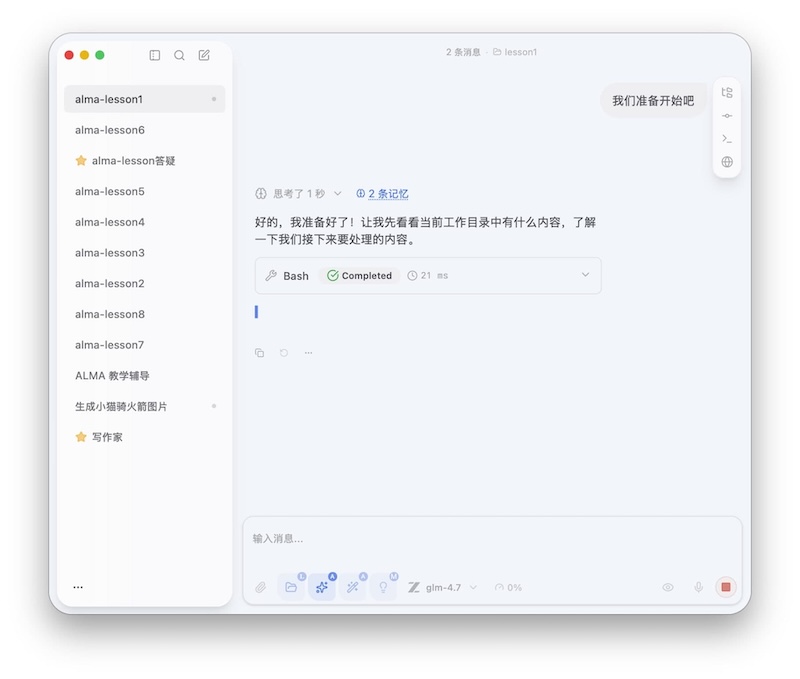
工作空间管理
新建工作空间:
- 点击"文件"→"新建工作空间"
- 选择位置:D:\AlmaProjects\
- 输入名称:我的教学助手
- 点击"创建"
切换工作空间:
- 点击"文件"→"打开工作空间"
- 选择之前创建的项目文件夹
- 点击"选择文件夹"
配置Alma
 如果lesson0已经做好准备就跳过
- 将获得的API Key填写到模型提供商;fetch-指定模型:GLM4.7
- 指定工具模型 GLM-4.6(可以去掉reasoning)
- 打开插件Prompt Enhancer
- 新建项目-指定工作目录-在工作目录配置
- 装配技能,网站下载skill-压缩包
- 打开Alma自带的文件交互工具
文件系统交互实战
Windows文件操作基础
常用文件操作快捷键(Windows小白必记)
| 操作 | 快捷键 |
|---|---|
| 复制选中内容 | Ctrl + C |
| 粘贴 | Ctrl + V |
| 剪切 | Ctrl + X |
| 撤销操作 | Ctrl + Z |
| 保存文件 | Ctrl + S |
| 全选 | Ctrl + A |
| 打开文件资源管理器 | Win + E |
| 切换程序窗口 | Alt + Tab |
| 显示桌面 | Win + D |
Windows路径格式说明
- 正确:
C:\用户\用户名\文档\教学文件\学生名单.xlsx - 正确:
D:\我的项目\AI教学\课件制作\ - 错误:
C:/用户/用户名/文档/(这是Linux/Mac格式) - 快速获取文件路径(重要!!!): Windows 复制文件路径的快捷键主要有两个:在 Windows 11 中,选中文件后按 Ctrl + Shift + C;在 Windows 10 及以上版本,按住 Shift 键再点击鼠标右键,在右键菜单中选择“复制为路径”(Copy as Path)。
文件处理技能实战
技能1:批量重命名教学文件
场景描述
王老师下载了50份学生作业,文件名混乱:
作业1_张小明.docx
homework2_lisi.docx
作业三_王五.docx
...需要统一格式为:班级_学号_姓名_作业.docx
提示词教学案例
基础版提示词:
请帮我写一个Python脚本,实现以下功能:1. 遍历工作目录下"学生作业"文件夹中的所有docx文件;2. 将文件名统一格式为:班级_学号_姓名_作业.docx;3. 原文件名中的信息提取规则:班级从文件名中提取数字,学号按文件排序自动生成,姓名从文件名中提取。进阶版提示词(结构化):
角色:你是一个Python文件处理专家。任务:编写一个批量重命名教学文件的脚本。具体要求:工作目录下学生作业文件夹中的word文档;处理逻辑包括提取原文件名中的学生姓名、按文件创建时间排序、生成学号(格式:2024001, 2024002...)、统一文件命名格式。输出格式:班级_学号_姓名_作业.docx,示例:1班_2024001_张小明_作业.docx。额外要求:添加操作日志,如果文件名无法识别保持原名并记录,提供回滚功能。更自然语言版(非结构化):
我的工作目录下有一个学生作业文件夹,请你帮我整理文件名,按照‘班级_学号_姓名_作业.docx’方式命名排序.方法自选,如果需要什么依赖,自行安装,有问题就问我.实践项目:数据清洗实战
一句话目标
把"杂乱但能用"的数据,整理成"能统计、能比对、能交付"的标准表。
课堂素材位置(Windows示例路径)
- 原始数据:
D:\AlmaProjects\lesson-1-files\AIDOCS\lesson-1-files\before\ - 清洗结果:
D:\AlmaProjects\lesson-1-files\AIDOCS\lesson-1-files\after\ - 提示词样板:
D:\AlmaProjects\lesson-1-files\AIDOCS\lesson-1-files\prompt.txt
清洗思路
- 先看问题长什么样:重复、缺项、格式不统一、别名混用、范围异常
- 再定统一标准:同一字段必须一种写法,能算、能查、能比对
- 最后做对照验证:清洗前后行数、关键字段、异常数量都能解释清楚
清洗重点
- 学号必须唯一,重复的只保留第一条
- 姓名去掉前后空格,性别只保留"男/女",其余统一为"未知"
- 出生日期统一成"年-月-日",不正常的先空着
- 手机号必须是11位数字,多了少了就先空着
- 邮箱要像邮箱,统一小写;不像邮箱的先空着
- 课程名统一成:语文/数学/英语/物理/化学/生物/历史/地理
- 分数只允许0-100,超出范围先空着
- 作业时间统一成"年-月-日 时:分:秒",看不出来的先空着
- 关键词统一用英文逗号隔开,时长统一成"分钟数字"
普通人可用的提示词范本
把 before 里的原始数据整理成 after 里的标准数据格式参考:请你统一格式、去掉重复、修正明显错误。能判断的就修,不能判断的就先空着。我需要输出学生档案、成绩、作业、教学资源四类结果,并给我一份"清洗报告",说清楚总行数变化、去掉了多少重复、有多少异常被处理。
详细提示词:
你是数据清洗助手。请读取 `before/data/` 下的原始文件,输出清洗后的结果到 `after/data/`,文件名保持如下:students_clean.csv / students_clean.xlsx、grades_clean.csv / grades_clean.xlsx、submissions_clean.csv、materials_clean.csv、student_files_clean.csv。

清洗规则:
1) 学生档案 - 去重:同一个"学号"只留第一条;姓名去掉前后空格;性别只保留"男/女",其它改成"未知";出生日期统一成"年-月-日",不正常的就先空着;手机号只保留 11 位数字,多了少了就先空着;邮箱统一小写,不像邮箱的就先空着;入学年份只保留 4 位数字(2000-2030),其它先空着。

2) 成绩表 - 课程名统一为:语文/数学/英语/物理/化学/生物/历史/地理;分数字段只保留 0-100 的数字,超出范围就先空着;"总评"没有,但平时/期中/期末都有时,按 0.3/0.3/0.4 算出来;同一个学号 + 同一门课只保留一条。

3) 作业提交 - 提交时间统一成"年-月-日 时:分:秒";迟交标记统一成"是/否",看不出来就先空着;得分只保留 0-100,超出范围就先空着。

4) 教学资源 - 年级统一成"高一";时长统一成"分钟数字"(比如 45);关键词统一用英文逗号隔开。

5) 学生档案文件 - 从 before/student_files 中整理出:学号、姓名、班级、手机号、邮箱、监护人;手机号、邮箱按上面的规则清洗。

交付要求:输出后给一份简短清洗报告(总行数、去掉重复多少、清理掉异常多少)。
最小验收
- 学生档案数量应为300条左右,学号不重复
- 成绩表按"学号+课程"唯一,课程名都统一成8门课
- 作业提交时间全部是同一种格式
- 清洗前后能说清楚"变了什么、为什么变"
论文翻译实战
一句话目标
将英文学术论文翻译成中文,保持术语一致、内容准确、表达流畅。
课堂素材位置(Windows示例路径)
- 论文文件:
D:\\AlmaProjects\\lesson-1-files\\paper_sample\\2601.09723v1.pdf- SagaScale: Scaling Up Language Models for High-Quality Text Generation
- 参考论文:
D:\\AlmaProjects\\lesson-1-files\\paper_sample\\2601.09713v1.pdf- 可选的额外练习材料
翻译思路
- 先看论文结构:摘要、引言、方法、实验、结论
- 再定翻译策略:保持学术严谨性,术语统一,语句通顺
- 最后做质量检查:术语一致性、逻辑连贯性、格式规范
翻译重点
- 专业术语保持一致,建立术语库
- 句子结构符合中文表达习惯
- 数学公式、图表说明准确无误
- 参考文献按标准格式处理
提示词版本选择
版本1:快速翻译(适合简单论文)
帮我对 content/lessons/lesson-1/files/paper_sample/2601.09723v1.pdf 进行翻译,并保存为md文件,需要依赖请自行安装.版本2:专业翻译(适合学术论文,推荐使用)
你现在需要使用自身的能力完成一个复杂任务,它是翻译 content/lessons/lesson-1/files/paper_sample/2601.09723v1.pdf 为中文,不允许使用自动机翻,先做好任务分节计划,一次翻译一小部分,维护一个术语库给我过目,做好充分准备后开始.翻译流程
第一步:预览论文结构
- 阅读摘要和目录,了解论文整体框架
- 识别核心概念和术语
- 制定翻译计划:按章节逐步翻译
第二步:建立术语库
创建 AIDOCS/terminology.md 文件,记录:
# 术语表

## 核心概念
| 英文 | 中文 | 说明 |
|------|------|------|
| Language Model | 语言模型 | ... |
| Scaling Law | 扩展法则 | ... |
| High-Quality Text Generation | 高质量文本生成 | ... |

## 缩写
| 缩写 | 全称 | 中文 |
|------|------|------|
| LLM | Large Language Model | 大型语言模型 |
| ... | ... | ... |
第三步:分节翻译
按章节顺序翻译,每完成一节后暂停等待确认:
- 摘要(Abstract)
- 引言(Introduction)
- 相关工作(Related Work)
- 方法(Methodology)
- 实验(Experiments)
- 结论(Conclusion)
第四步:质量检查
- 术语一致性:对照术语库检查
- 格式规范:标题层级、公式格式、图表编号
- 表达流畅度:读起来像中文论文而非翻译腔
最小验收
- 完整翻译论文的所有章节
- 术语表至少包含20个专业术语
- 翻译后的文档格式规范、排版整齐
- 语句通顺,无明显翻译腔
进阶练习
- 术语库完善:添加更多专业术语和缩写
- 双语对照:保留原文与翻译对照版本
- 格式转换:将 Markdown 转换为 Word 或 PDF
- 批量处理:翻译多篇相关论文,建立领域术语库
课程总结
学到的技能
- Alma操作:界面使用、工作空间管理
- 文件处理:批量重命名、内容提取、格式转换
- 提示词工程:结构化提示、专业术语使用
- 智谱AI应用:使用GLM模型完成教学任务
- 论文翻译:PDF读取、术语库维护、分节翻译
下一步计划
- 第2课:学习文生图和Office文件处理
- 实践应用:用所学技能处理真实的教学任务
- 探索更多:尝试不同的提示词技巧
学习建议
- 多练习:用不同的文件和场景练习提示词写作
- 记录总结:保存有效的提示词模板
- 举一反三:将学到的技能应用到其他教学场景
- 分享交流:与同学分享你的提示词和使用心得
本课程为后续学习奠定基础,掌握好文件处理和alma应用技能,将大大提高教学工作效率!